





Czasem nie pamiętasz, czy wydrukowałeś umowę, raport albo potwierdzenie przelewu? Zwłaszcza kiedy na biurku nie ma dokumentu, a w skrzynce e-mail brakuje kopii, przydaje się wiedza o tym, jak sprawdzić, co było drukowane na drukarce. To proste, gdy zna się kilka sposobów i wie, gdzie system lub samo urządzenie zapisują informacje o zadaniach.
Historia drukowania działa jak dziennik zdarzeń – rejestruje każdy plik wysłany do druku, jego nazwę, użytkownika oraz czas wykonania. Dzięki temu możesz szybko zweryfikować, czy wydruk faktycznie został zrealizowany, czy może utknął w kolejce. Jak się do tego zabrać i co zrobić, by przy okazji zadbać o prywatność? Podpowiadamy!
Czy można sprawdzić, co było drukowane na drukarce? Zależy od modelu i systemu
W większości przypadków to, czy można sprawdzić, co było drukowane na drukarce, zależy od tego, jak zaawansowany sprzęt posiadasz i z jakiego systemu korzystasz. W komputerach z Windows lub macOS wiele informacji znajdziesz w tzw. logach systemowych i kolejce wydruku. Ponadto w urządzeniach biurowych z wbudowanym panelem administracyjnym historia zadań widoczna jest bezpośrednio na ekranie drukarki lub po zalogowaniu do jej panelu przez przeglądarkę internetową.
Warto też wiedzieć nie tylko, czy drukarka zapisuje wydrukowane dokumenty, ale również jak to robi – najczęściej nie w formie samych plików, lecz danych technicznych, takich jak tytuł dokumentu, liczba stron czy nazwa użytkownika. Wyjątek stanowią niektóre modele wielofunkcyjne z dyskiem twardym, które pozwalają administratorowi zachować pełny log wydruków, a nawet kopie zadań, jeśli włączono taką funkcję. W prostszych, domowych urządzeniach dane tego typu znikają po wyłączeniu zasilania lub po upływie kilku dni.
Dla użytkownika oznacza to, że dostępność historii druku zależy zarówno od sprzętu, jak i konfiguracji oprogramowania. W biurze zazwyczaj można odczytać logi na serwerze albo w aplikacji producenta, w domu – w podglądzie kolejki bądź w historii systemowej.
Jak sprawdzić historię drukowania? Popularne metody
Kiedy zastanawiasz się, jak sprawdzić, co było drukowane na drukarce, zapamiętaj, że istnieje kilka prostych sposobów, które nie wymagają wiedzy technicznej. Najwięcej informacji znajdziesz w systemie operacyjnym, ale część zadań zapisuje również sama drukarka.
3 sposoby, by sprawdzić, co było drukowane:
- Windows – otwórz „Urządzenia i drukarki”, wybierz swoją drukarkę i kliknij „Zobacz, co się drukuje”. Gdy włączysz rejestrowanie w „Podglądzie zdarzeń”, zobaczysz pełną historię wydruków: datę, nazwę pliku i status „Ukończono”.
- macOS – wejdź w „Drukarki i skanery”, otwórz kolejkę wydruku i przejrzyj ostatnie zadania.
- Panel WWW urządzenia – w przypadku modeli sieciowych wpisz adres IP drukarki w przeglądarkę i zaloguj się jako administrator. To tam znajduje się historia wydruków z drukarki, obejmująca daty, liczby stron i użytkowników.
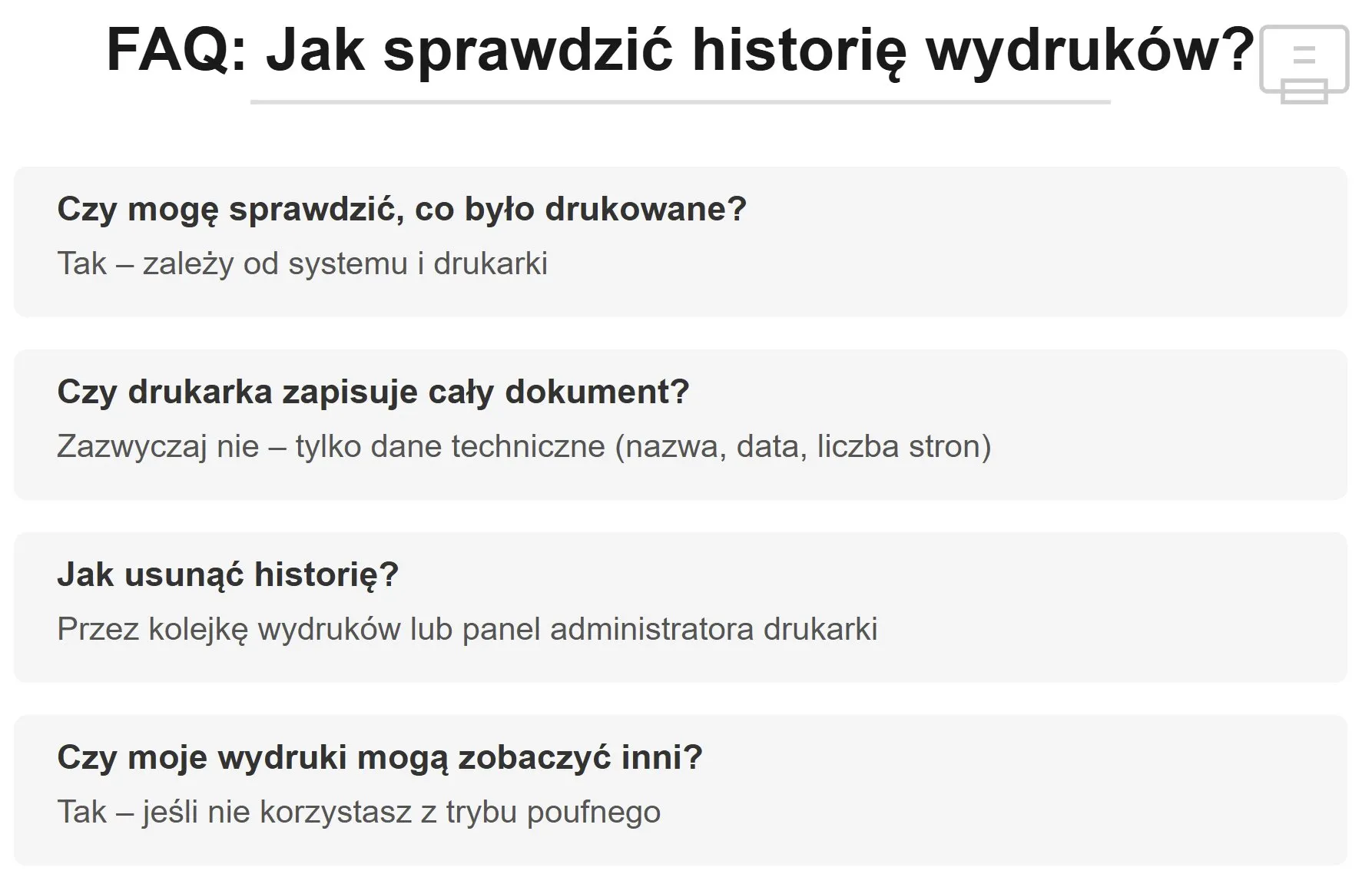
Natomiast gdy nie wiesz, jak wejść w pamięć drukarki, przede wszystkim sprawdź instrukcję producenta – niektóre urządzenia umożliwiają odczytanie zapisanych zadań z wewnętrznego dysku. Warto jednak pamiętać, że nie zawsze zobaczysz treść dokumentu – zazwyczaj tylko jego nazwę i parametry. W przypadku modeli biurowych taka historia drukarki może obejmować wiele miesięcy, a administrator może ustawić jej automatyczne czyszczenie.
W systemach firmowych, gdzie działa serwer wydruku, zazwyczaj logi są jeszcze dokładniejsze: zapisują użytkownika, czas trwania i wynik zadania. Dzięki temu administrator wie, kto drukował, kiedy i w jakiej ilości. To przydatne także w kontroli kosztów lub analizie zużycia papieru. W kolejce znajdziesz też listę ostatnio drukowanych plików – szybki podgląd kilku ostatnich dokumentów, zanim trafią do archiwum lub zostaną usunięte.
Jak usunąć historię drukowania? Wyczyść kolejkę i pliki tymczasowe
Aby zachować prywatność, warto wiedzieć, jak usunąć historię drukowania. W większości przypadków wystarczy otworzyć kolejkę wydruku i anulować wszystkie zadania, co automatycznie usuwa zapisane pozycje z listy.
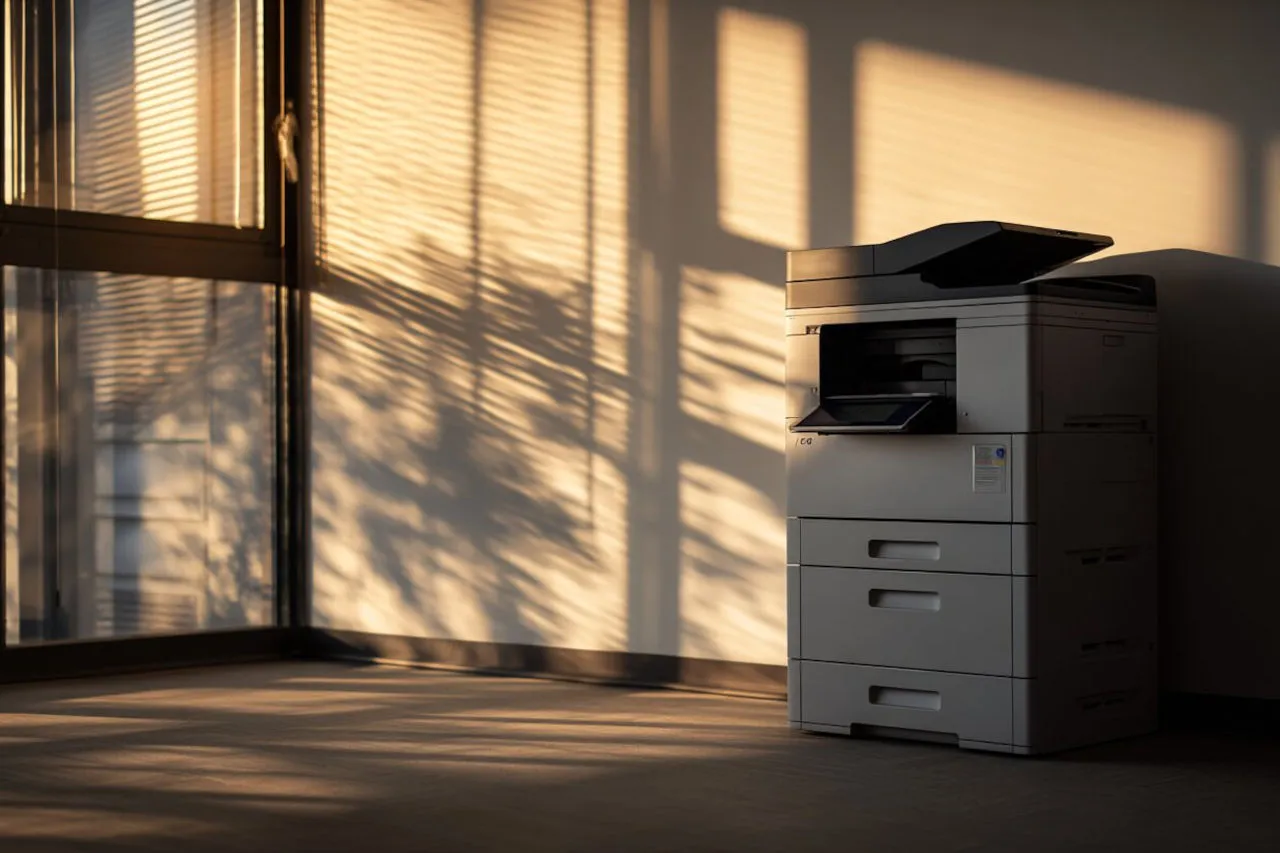
Zaawansowane modele wielofunkcyjne, np. takie jak biurowa kserokopiarka, często oferują opcję usunięcia historii bezpośrednio z poziomu menu urządzenia. Warto wykonywać tę czynność regularnie, zwłaszcza gdy drukujesz dokumenty z danymi klientów lub firmowe raporty.
Czy drukarka przechowuje skany lub kopie? W niektórych sytuacjach – tak
W niektórych przypadkach urządzenia drukujące mogą przechowywać skany lub kopie dokumentów, które zostały przez nie przetworzone. Dotyczy to przede wszystkim nowoczesnych sprzętów biurowych wyposażonych w dyski twarde lub pamięć wewnętrzną, które tymczasowo zapisują dane w celu ich późniejszego wydruku, przesłania e-mailem lub archiwizacji. Dzięki temu użytkownik może na przykład ponownie wydrukować wcześniej wykonany skan bez konieczności ponownego umieszczania dokumentu w podajniku.
Warto jednak pamiętać, że przechowywanie skanów czy kopii nie jest regułą – wiele domowych modeli drukarek nie posiada takiej funkcji i usuwa dane zaraz po zakończeniu zadania. Ponadto jeśli masz wątpliwości, czy Twoje urządzenie coś zapamiętało, możesz zwrócić się do serwisu – specjaliści sprawdzą konfigurację pamięci i ustawią automatyczne usuwanie kopii po każdym wydruku.
Jak chronić prywatność swoich wydruków? Wyłącz logowanie lub drukuj w trybie prywatnym
Najlepszą ochroną danych jest świadomość, jak działają mechanizmy historii. Wyłączenie szczegółowego logowania i używanie trybu poufnego ogranicza ryzyko, że ktoś niepowołany zajrzy do archiwum zadań. Zadbaj również o regularne czyszczenie kolejki.
Checklista bezpieczeństwa wydruków:
- włącz druk poufny lub druk z kodem PIN,
- odbieraj dokumenty bezpośrednio po zakończeniu zadania,
- wyłącz zapamiętywanie nazw plików w historii,
- aktualizuj aplikacje producenta,
- stosuj konta użytkowników i autoryzację,
- definiuj zasady kasowania logów w firmie.
Dzięki takim działaniom chronisz nie tylko prywatność, ale i reputację – szczególnie gdy drukujesz umowy, dane klientów czy raporty finansowe. To niewielki wysiłek, który daje duże poczucie bezpieczeństwa.
Kontrola nad informacją zaczyna się od zrozumienia, gdzie są jej ślady. Teraz już wiesz, jak sprawdzić, co było drukowane na drukarce, w jaki sposób usunąć te dane oraz jak chronić swoją prywatność. Sprawdź ustawienia swojego urządzenia już dziś, wyczyść historię i korzystaj z trybu poufnego – dzięki temu zyskasz pewność, że Twoje dokumenty pozostają tylko w Twoich rękach.